
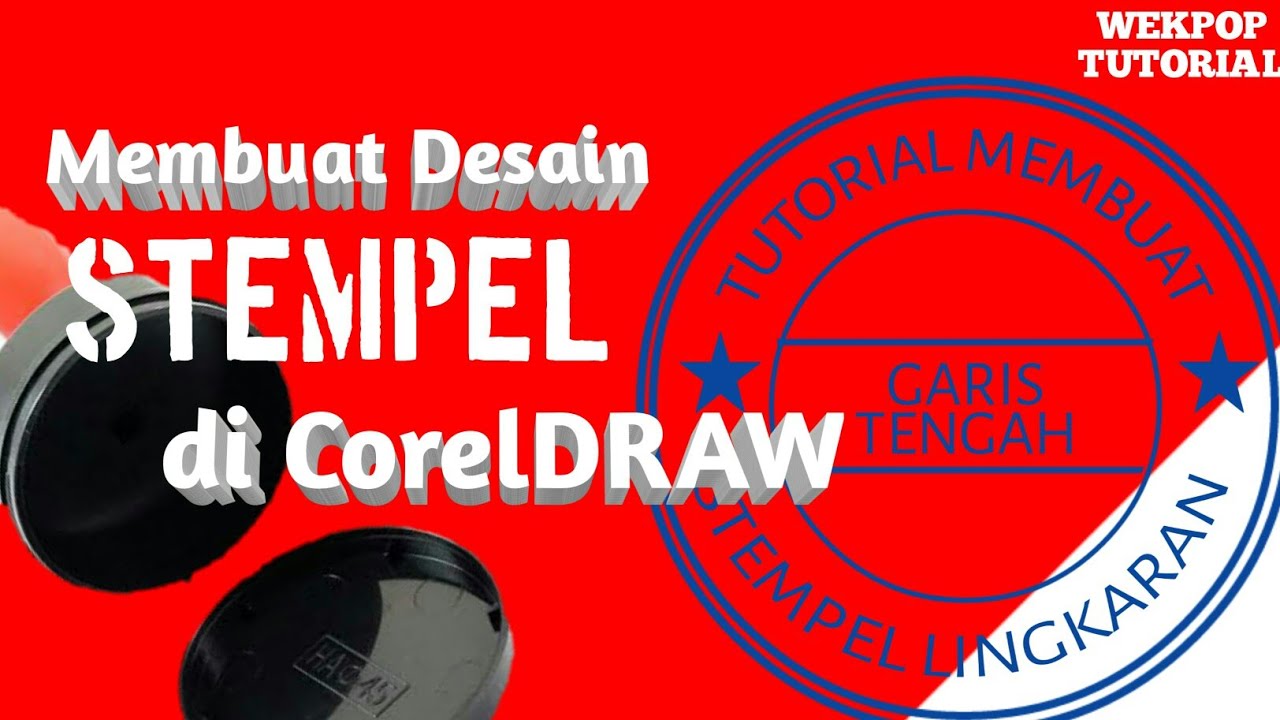

Cara membuat cap/stempel berbentuk lingkaran dengan garis tengah di Coreldraw
LANGKAH LANGKAH MEMBUAT KERANGKA STEMPEL:
1. Buka Coreldraw
2. Pilih New Blank Document
3. Atur ukuran kertas sesuai yang diinginkan
4. Klik “Ellipse tool” untuk membuat lingkaran
5. Buatlah lingkaran dengan ukuran 5 cm x 5 cm
6. Buatlah lingkaran kedua dengan ukuran 4,9 cm x 4,9 cm
7. Satukan kedua lingkaran dengan menahan SHIFT sambil meng-klik kedua lingkaran. Kemudian tekan P untuk menyatukan ke pusat kertas
8. Buatlah lingkaran ketiga dengan ukuran 3 cm x 3 cm
9. Satukan lingkaran ketiga dengan lingkaran pertama dan kedua (lihat no. 7)
10. Buatlah persegi panjang menggunakan “Rectangle Tool” dengan ukuran 3 cm x ,9 cm
11. Satukan dengan lingkaran ketiga (lihat no. 7)
12. Blok lingkaran ketiga & persegi panjang, pilih “Intersect” untuk membuat sudut persegi mengikuti lingkaran
13. Hapus persegi panjang yang tidak terpakai, biarkan persegi panjang yang sudah di-intersect di tengah lingkaran.
MEMBUAT TULISAN (TEKS):
1. Buat tulisan dengan “Text Tool”, ketik tulisan yang diinginkan untuk di bagian atas stempel

2. Pilih jenis font yang diinginkan
3. Atur ukuran tulisan sesuai kecocokan dengan spasi/jarak pada lingkaran besar & lingkaran kecil
4. Kemudian klik Text kemudian pilih Fit text to path
5. Letakkan tulisan di atas lingkaran kecil dan pas berada di tengah antara lingkaran besar
6. Buat tulisan kedua untuk bagian bawah stempel (langkah no. 1 s.d. no. 4)
7. Letakkan di bawah lingkaran kecil dan berada di tengah antara lingkaran besar
8. Jika tulisan terbalik, klik Mirror text horizontally, kemudian Mirror text vertically
9. Geser tulisan ke bawah sampai berada pas di tengah
10. Buat tulisan untuk persegi panjang (langkah no. 1 s.d. no. 3)
11. Letakkan di tengah persegi panjang, tahan tombol SHIFT kemudian klik tulisan dan klik persegi panjang, kemudian tekan P
12. Beri tanda bintang dengan cara klik “Star Tool”, kemudian buatlah bintang sambil menekan Ctrl agar bentuk bintang sempurna
13. Buat bintang kedua
14. Letakkan semua bintang pada perbatasan tulisan di sebelah atas dan sebelah bawah lingkaran
15. Blok semua bagian dan klik “Group”, maka semua bagian akan menjadi satu.
S E L E S A I
#desaingrafis #stempel #bayuwekpop